Domain büroberuf.de kaufen?
Wir ziehen mit dem Projekt
büroberuf.de um.
Sind Sie am Kauf der Domain
büroberuf.de interessiert?
domain@kv-gmbh.de · 0541-91531010
Domain büroberuf.de kaufen?
Wie Brother Drucker mit WLAN verbinden?
Wie Brother Drucker mit WLAN verbinden? Um deinen Brother Drucker mit WLAN zu verbinden, musst du zuerst sicherstellen, dass dein Drucker WLAN-fähig ist. Dann musst du den Drucker einschalten und das WLAN auf dem Drucker aktivieren. Anschließend musst du die WLAN-Einstellungen auf dem Drucker konfigurieren, indem du das WLAN-Netzwerk auswählst und das Passwort eingibst. Sobald die Verbindung hergestellt ist, kannst du deinen Brother Drucker drahtlos über das WLAN-Netzwerk verwenden. **
Hat mein Drucker Brother DCP 145C WLAN?
Nein, der Brother DCP 145C hat kein WLAN. Es handelt sich um einen USB-Drucker, der über ein USB-Kabel mit dem Computer verbunden werden muss. **
Ähnliche Suchbegriffe für Brother-Brotherl-NC-9000W-WLAN-Modu
Top-Angebote
Produkte zum Begriff Brother-Brotherl-NC-9000W-WLAN-Modu:
-
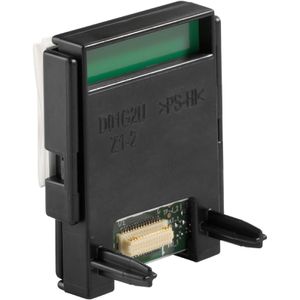
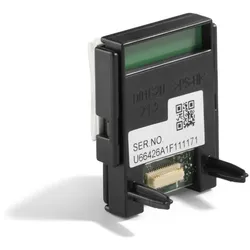
Brother NC-9000W Druckserver 802.11b/g/n HLL9470CDN / MFCL9630CDN (NC9000W)Produktbeschreibung: Brother NC-9000W - Druckserver, Gerätetyp: Druckserver, Data Link Protocol: 802.11b/g/n, Frequenzband: 2,4 GHz, 5 GHz, Produktzertifizierungen: IEEE 802.11b, IEEE 802.11g, IEEE 802.11n, Entwickelt für: Brother HL-L9430CDN, HL-L9470CDN, MFC-L9630CDN69,50 €*Versand: 0,00 €Sichere Weiterleitung zum Anbieter
-
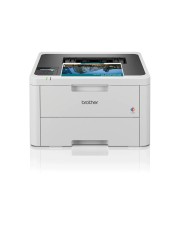
Brother HLL3240CDW Laser Drucker Color Duplex LAN/WLAN 26ppm (HLL3240CDWRE1)Produktbeschreibung: Brother HL-L3240CDW - Drucker - Farbe - LED, Druckertyp: Arbeitsgruppendrucker - LED - Farbe, Gewicht: 15,2 kg, Mediengrößenklasse: A4/Legal, Max. Mediengröße: Legal (216 x 356 mm), A4 (210 x 297 mm), Minimale Mediengröße (Angepasst): 76.2 mm x 116 mm, Max. Mediengröße (angepasst): 216 mm x 355.6 mm, Druckgeschwindigkeit: Bis zu 26 Seiten/Min. - SW (ISO/IEC 24734) - A4 (210 x 297 mm) Bis zu 26 Seiten/Min. - Farbe (ISO/IEC 24734) - A4 (210 x 297 mm) Bis zu 27 Seiten/Min. - SW (ISO/IEC 24734) - ANSI A (Letter) (216 x 279 mm) Bis zu 27 Seiten/Min. - Farbe (ISO/IEC 24734) - ANSI A (Letter) (216 x 279 mm) Bis zu 10 ipm - s/w-Duplex - A4 (210 x 297 mm)/ANSI A (Letter) (216 x 279 mm) Bis zu 10 ipm - Farbe Duplex - A4 (210 x 297 mm)/ANSI A (Letter) (216 x 279 mm), Max. Auflösung (S/W): 600 x 2400 dpi, Max. Auflösung (Farbe): 600 x 2400 dpi, Max. Auflösung Klasse (S/W): 600 x 2400 dpi, Max. Auflösung Klasse (Farbe): 600 x 2400 dpi, Automatisch beidseitig: Ja, Schnittstelle: USB 2.0, Wi-Fi(n), Gigabit LAN, RAM Installiert (Max.): 256 MB, Druckersprache: PCL 5E, PCL 5C, PCL 6, PCL XL 3.0, BR-Script3, PDF 1.7, Medientyp: Normalpapier, dickes Papier, dünnes Papier, Recycling-Papier, Bondpapier, Etiketten, Briefumschläge, glänzendes Papier, Gesamte Medienkapazität: 250 Blätter, Medienhandhabung: 250-Blatt-Zuführung, 1-Blatt manuelle Zuführung, Empfohlenes monatliches Volumen: Up to 3000 pages, Netzwerk: Druckserver, Stromversorgung: Wechselstrom 220-240 V, Systemanforderungen: Windows 10 Home (32/64 bits), Windows 10 Education (32/64 bits), Windows 10 Enterprise (32/64 bits), Windows 11 Education, Windows 11 Enterprise, Windows 11 Home, Windows 11 Pro, Microsoft Windows Server 2012 (64-bit), Microsoft Windows Server 2012 R2 (64-Bit), Microsoft Windows Server 2016 (64-bit), Microsoft Windows Server 2019 (64-bit), Microsoft Windows Server 2022, Apple macOS 11, Apple macOS 12, Apple macOS 13, Google Chrome OS, Abmessungen (Breite x Tiefe x Höhe): 39,9 cm x315,99 €*Versand: 0,00 €Sichere Weiterleitung zum Anbieter
-
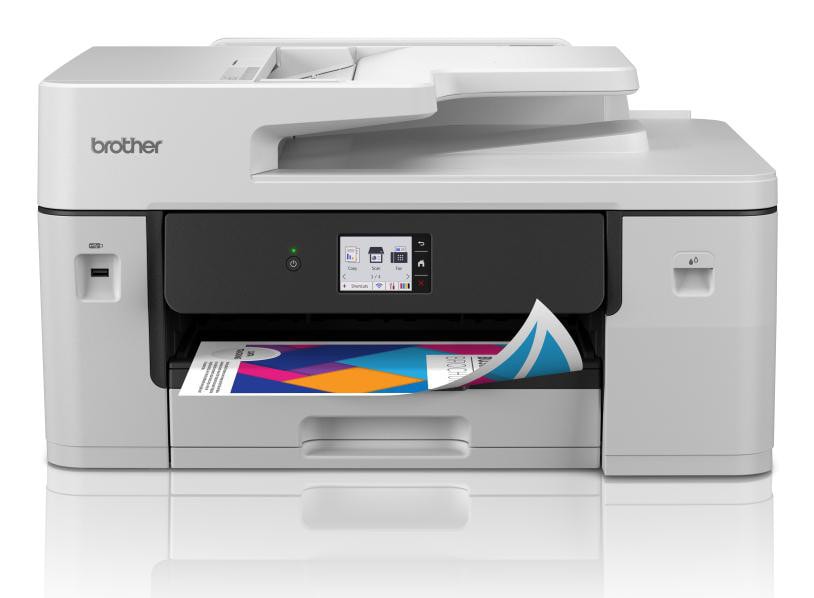
Brother MFC-J6760DWRE1 Drucker Scanner Kopierer Fax LAN WLAN A3 EcoProMultifunktionsdrucker, Scanner (A3), Kopierer, Fax / Druckauflösung: bis zu 4.800 x 1.200 dpi / Druckgeschwindigkeit: bis zu 28 /35 Seiten/Min. S/W und in Farbe / Konnektivität: USB, LAN, WLAN, AirPrint / Features: A3, Duplex, randloser Druck, Direkt Print, OCR-Software297,71 €*Versand: 6,99 €Sichere Weiterleitung zum Anbieter

-
Was ist der WLAN-Drucker Brother MFCJ265W?
Der Brother MFCJ265W ist ein WLAN-Drucker, der es Benutzern ermöglicht, drahtlos von ihren Computern, Laptops oder mobilen Geräten aus zu drucken. Er verfügt über eine Vielzahl von Funktionen wie Scannen, Kopieren und Faxen und ist ideal für den Heim- oder kleinen Büroeinsatz. Der Drucker bietet eine einfache Einrichtung und eine zuverlässige Leistung. **
-
Warum druckt der Brother Drucker nicht über WLAN?
Es gibt mehrere mögliche Gründe, warum ein Brother-Drucker nicht über WLAN druckt. Möglicherweise ist die WLAN-Verbindung nicht richtig eingerichtet oder der Drucker ist nicht mit dem richtigen WLAN-Netzwerk verbunden. Es könnte auch sein, dass der Drucker nicht über WLAN-fähig ist oder dass ein Firmware-Update erforderlich ist, um die WLAN-Funktion zu aktivieren. Es ist ratsam, die Bedienungsanleitung des Druckers zu überprüfen oder den technischen Support von Brother zu kontaktieren, um das Problem zu beheben. **
-
Wie verbinde ich meinen Brother Drucker mit dem WLAN?
Um deinen Brother Drucker mit dem WLAN zu verbinden, musst du zunächst sicherstellen, dass dein Drucker WLAN-fähig ist. Gehe dann in das Menü deines Druckers und wähle die Option für die drahtlose Netzwerkeinstellungen. Suche nach dem WLAN-Netzwerk, mit dem du dich verbinden möchtest, und gib das Passwort ein, falls erforderlich. Sobald die Verbindung hergestellt ist, kannst du deinen Brother Drucker drahtlos von jedem Gerät in deinem Netzwerk aus verwenden. **
-
Wie kann ich meinen Brother Drucker mit WLAN verbinden?
Um deinen Brother Drucker mit WLAN zu verbinden, musst du zunächst sicherstellen, dass dein Drucker WLAN-fähig ist. Dann musst du die WLAN-Einstellungen auf deinem Drucker aufrufen und das passende Netzwerk auswählen. Gib das Passwort für dein WLAN ein, wenn du dazu aufgefordert wirst. Überprüfe, ob die Verbindung erfolgreich hergestellt wurde, indem du eine Testseite druckst. Falls du Probleme hast, kannst du auch die Anleitung deines Brother Druckers konsultieren oder den technischen Support kontaktieren. **

Wie verbinde ich meinen Brother-Drucker mit dem WLAN?
Um deinen Brother-Drucker mit dem WLAN zu verbinden, musst du zunächst sicherstellen, dass der Drucker eingeschaltet ist und über eine WLAN-Funktion verfügt. Gehe dann zu den Einstellungen deines Druckers und wähle die Option "WLAN-Verbindung" aus. Folge den Anweisungen auf dem Bildschirm, um dein WLAN-Netzwerk auszuwählen und das Passwort einzugeben. Sobald die Verbindung hergestellt ist, kannst du deinen Drucker drahtlos mit deinem Computer oder anderen Geräten verbinden. **
Warum verbindet sich der Brother Drucker nicht mit dem WLAN?
Es gibt mehrere mögliche Gründe, warum sich ein Brother Drucker nicht mit dem WLAN verbindet. Es könnte sein, dass das WLAN-Passwort falsch eingegeben wurde oder dass der Drucker außerhalb der Reichweite des WLAN-Signals ist. Es könnte auch sein, dass der Drucker nicht mit dem verwendeten WLAN-Standard kompatibel ist oder dass es ein Problem mit den Netzwerkeinstellungen des Druckers gibt. **
Top-Angebote
Produkte zum Begriff Brother-Brotherl-NC-9000W-WLAN-Modu:
-
Brother NC-9000W Druckserver 802.11b/g/n HLL9470CDN / MFCL9630CDN (NC9000W)Produktbeschreibung: Brother NC-9000W - Druckserver, Gerätetyp: Druckserver, Data Link Protocol: 802.11b/g/n, Frequenzband: 2,4 GHz, 5 GHz, Produktzertifizierungen: IEEE 802.11b, IEEE 802.11g, IEEE 802.11n, Entwickelt für: Brother HL-L9430CDN, HL-L9470CDN, MFC-L9630CDN69,50 €*Versand: 0,00 €Sichere Weiterleitung zum Anbieter
-
Wie Brother Drucker mit WLAN verbinden?
Wie Brother Drucker mit WLAN verbinden? Um deinen Brother Drucker mit WLAN zu verbinden, musst du zuerst sicherstellen, dass dein Drucker WLAN-fähig ist. Dann musst du den Drucker einschalten und das WLAN auf dem Drucker aktivieren. Anschließend musst du die WLAN-Einstellungen auf dem Drucker konfigurieren, indem du das WLAN-Netzwerk auswählst und das Passwort eingibst. Sobald die Verbindung hergestellt ist, kannst du deinen Brother Drucker drahtlos über das WLAN-Netzwerk verwenden. **
-
Hat mein Drucker Brother DCP 145C WLAN?
Nein, der Brother DCP 145C hat kein WLAN. Es handelt sich um einen USB-Drucker, der über ein USB-Kabel mit dem Computer verbunden werden muss. **
-
Was ist der WLAN-Drucker Brother MFCJ265W?
Der Brother MFCJ265W ist ein WLAN-Drucker, der es Benutzern ermöglicht, drahtlos von ihren Computern, Laptops oder mobilen Geräten aus zu drucken. Er verfügt über eine Vielzahl von Funktionen wie Scannen, Kopieren und Faxen und ist ideal für den Heim- oder kleinen Büroeinsatz. Der Drucker bietet eine einfache Einrichtung und eine zuverlässige Leistung. **
-
Warum druckt der Brother Drucker nicht über WLAN?
Es gibt mehrere mögliche Gründe, warum ein Brother-Drucker nicht über WLAN druckt. Möglicherweise ist die WLAN-Verbindung nicht richtig eingerichtet oder der Drucker ist nicht mit dem richtigen WLAN-Netzwerk verbunden. Es könnte auch sein, dass der Drucker nicht über WLAN-fähig ist oder dass ein Firmware-Update erforderlich ist, um die WLAN-Funktion zu aktivieren. Es ist ratsam, die Bedienungsanleitung des Druckers zu überprüfen oder den technischen Support von Brother zu kontaktieren, um das Problem zu beheben. **
Ähnliche Suchbegriffe für Brother-Brotherl-NC-9000W-WLAN-Modu
-
Brother HLL3240CDW Laser Drucker Color Duplex LAN/WLAN 26ppm (HLL3240CDWRE1)Produktbeschreibung: Brother HL-L3240CDW - Drucker - Farbe - LED, Druckertyp: Arbeitsgruppendrucker - LED - Farbe, Gewicht: 15,2 kg, Mediengrößenklasse: A4/Legal, Max. Mediengröße: Legal (216 x 356 mm), A4 (210 x 297 mm), Minimale Mediengröße (Angepasst): 76.2 mm x 116 mm, Max. Mediengröße (angepasst): 216 mm x 355.6 mm, Druckgeschwindigkeit: Bis zu 26 Seiten/Min. - SW (ISO/IEC 24734) - A4 (210 x 297 mm) Bis zu 26 Seiten/Min. - Farbe (ISO/IEC 24734) - A4 (210 x 297 mm) Bis zu 27 Seiten/Min. - SW (ISO/IEC 24734) - ANSI A (Letter) (216 x 279 mm) Bis zu 27 Seiten/Min. - Farbe (ISO/IEC 24734) - ANSI A (Letter) (216 x 279 mm) Bis zu 10 ipm - s/w-Duplex - A4 (210 x 297 mm)/ANSI A (Letter) (216 x 279 mm) Bis zu 10 ipm - Farbe Duplex - A4 (210 x 297 mm)/ANSI A (Letter) (216 x 279 mm), Max. Auflösung (S/W): 600 x 2400 dpi, Max. Auflösung (Farbe): 600 x 2400 dpi, Max. Auflösung Klasse (S/W): 600 x 2400 dpi, Max. Auflösung Klasse (Farbe): 600 x 2400 dpi, Automatisch beidseitig: Ja, Schnittstelle: USB 2.0, Wi-Fi(n), Gigabit LAN, RAM Installiert (Max.): 256 MB, Druckersprache: PCL 5E, PCL 5C, PCL 6, PCL XL 3.0, BR-Script3, PDF 1.7, Medientyp: Normalpapier, dickes Papier, dünnes Papier, Recycling-Papier, Bondpapier, Etiketten, Briefumschläge, glänzendes Papier, Gesamte Medienkapazität: 250 Blätter, Medienhandhabung: 250-Blatt-Zuführung, 1-Blatt manuelle Zuführung, Empfohlenes monatliches Volumen: Up to 3000 pages, Netzwerk: Druckserver, Stromversorgung: Wechselstrom 220-240 V, Systemanforderungen: Windows 10 Home (32/64 bits), Windows 10 Education (32/64 bits), Windows 10 Enterprise (32/64 bits), Windows 11 Education, Windows 11 Enterprise, Windows 11 Home, Windows 11 Pro, Microsoft Windows Server 2012 (64-bit), Microsoft Windows Server 2012 R2 (64-Bit), Microsoft Windows Server 2016 (64-bit), Microsoft Windows Server 2019 (64-bit), Microsoft Windows Server 2022, Apple macOS 11, Apple macOS 12, Apple macOS 13, Google Chrome OS, Abmessungen (Breite x Tiefe x Höhe): 39,9 cm x315,99 €*Versand: 0,00 €Sichere Weiterleitung zum Anbieter
-
Brother MFC-J6760DWRE1 Drucker Scanner Kopierer Fax LAN WLAN A3 EcoProMultifunktionsdrucker, Scanner (A3), Kopierer, Fax / Druckauflösung: bis zu 4.800 x 1.200 dpi / Druckgeschwindigkeit: bis zu 28 /35 Seiten/Min. S/W und in Farbe / Konnektivität: USB, LAN, WLAN, AirPrint / Features: A3, Duplex, randloser Druck, Direkt Print, OCR-Software297,71 €*Versand: 6,99 €Sichere Weiterleitung zum Anbieter
-
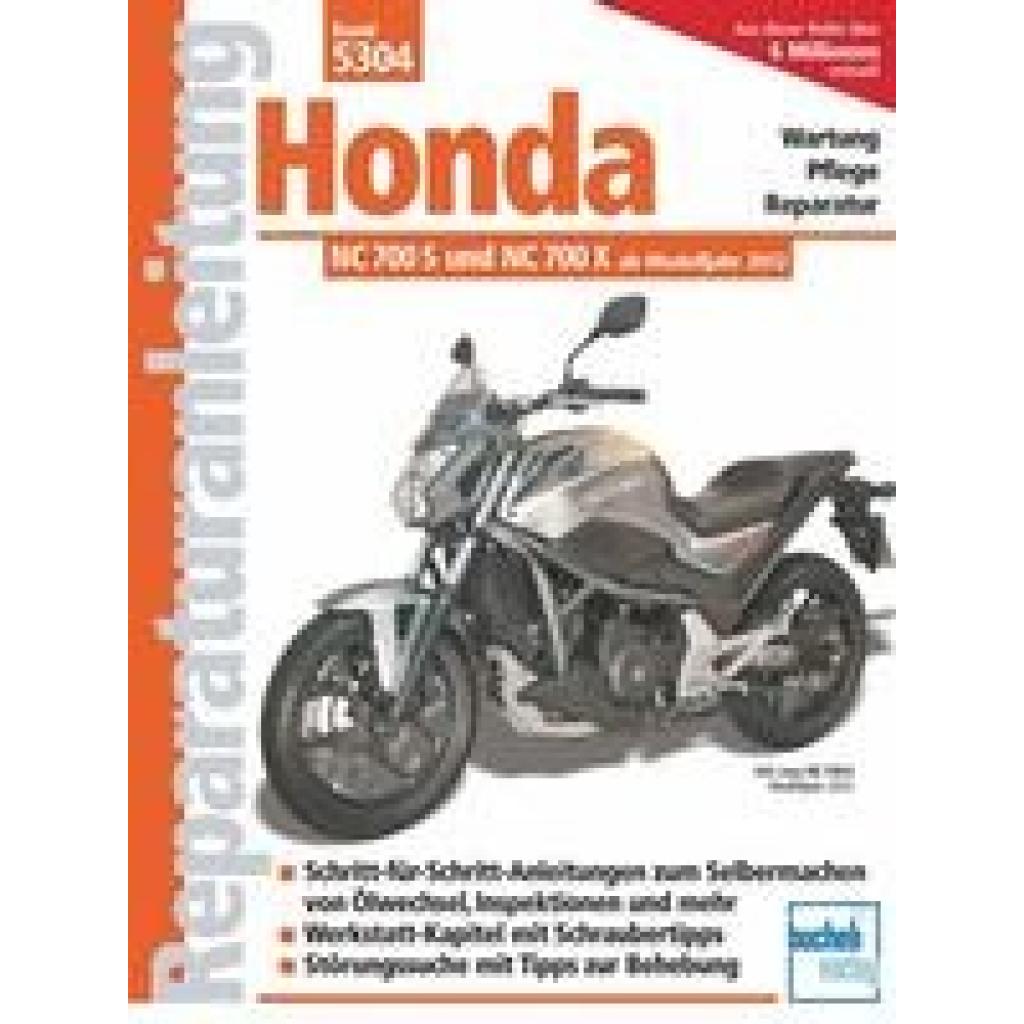
Honda NC 700 S und NC 700 X (ab Modelljahr 2012)Honda NC 700 S und NC 700 X (ab Modelljahr 2012) , Die Reihe 'Reparaturanleitung' ist der professionelle Begleiter für jeden technisch versierten Schrauber. Schritt-für-Schritt-Anleitungen machen Wartung und Reparatur an Motor, Fahrwerk und Fahrzeug-Elektronik zum Kinderspiel. Die Reparaturanleitung bietet Ihnen umfangreiche Informationen, mit denen Sie Ihr Motorrad richtig warten, pflegen und reparieren können. Die jeweiligen Arbeitsvorgänge sind mit Symbolen gekennzeichnet und zeigen Ihnen den entsprechenden Schwierigkeitsgrad. Von einfachen Arbeiten, die mit technischen Grundkenntnissen, handwerklichem Geschick und wenig Werkzeug ausgeführt werden können, bis hin zu Arbeiten, bei denen Spezialwerkzeug und beste Fachkenntnisse unabdingbar sind. Aus dem Inhalt: · Viele Fotos, Zeichnungen und detaillierte Erklärungen, nach denen Sie die Wartung und Inspektion selbst vornehmen können · Motorrad richtig waschen und pflegen · Werkstatt-Ratgeber: Das richtige Werkzeug für die Hobbywerkstatt · Verkleidungsteile ab- und anbauen · Die richtigen Reifen für Ihr Motorrad · Räder aus- und einbauen · Bremsen warten, neue Bremsklötze einbauen, Bremsflüssigkeit wechseln · Kette schmieren, warten, ersetzen · Fahrwerk: Federbein und Lenkung einstellen, Telegabelöl und Lenklager wechseln · Federbein und Schwinge aus- und einbauen · Beleuchtung prüfen, Lampen wechseln · Fahrzeugelektrik und Motorelektrik · Batterie laden, Ladesystem prüfen · Anlasser und Freilauf reparieren · Zündkerzen montieren, Zündanlage prüfen · Einspritzung: Luftfilter reinigen, Sekundärluftsystem, Gaszug einstellen, wechseln · Auspuffanlage ab- und anbauen · Schmiersystem: Das richtige Motoröl, Öl- und Filterwechsel · Kühlsystem: Kühlflüssigkeit prüfen, wechseln · Kupplung und Schaltung warten, pflegen, einstellen und reparieren · Ventilspiel prüfen und einstellen · detaillierte Störungssuche mit Anleitungen und Tipps zur Behebung · ausführliche Tabelle mit technischen Daten, exakten Einstellwerten, Verschleißmaßen · Anziehdrehmomente , Transportsysteme > Autoteile & Zubehör , Erscheinungsjahr: 20140129, Produktform: Kartoniert, Titel der Reihe: Reparaturanleitungen##~Reparaturhilfe für Fahrer und Werkstatt##, Seitenzahl/Blattzahl: 184, Keyword: Honda NC 700 S und NC 700 X (ab Modelljahr 2012); Instandhaltung; Motorrad; Ratgeber; Reparatur; Reparaturanleitung; Wartung; bucheli, Fachschema: Motorrad / Reparaturanleitungen, Technik, Tuning~Fahrzeug - Fahrzeugbau - Fahrzeugtechnik, Fachkategorie: Motorräder: Ratgeber, Sachbuch, Warengruppe: HC/Auto/Motorrad/Moped, Fachkategorie: Wartung und Instandhaltung von Fahrzeugen und Handbuch, Thema: Verstehen, Text Sprache: ger, UNSPSC: 49019900, Warenverzeichnis für die Außenhandelsstatistik: 49019900, Verlag: Bucheli Verlags AG, Verlag: Bucheli Verlags AG, Verlag: Bucheli, Länge: 289, Breite: 213, Höhe: 15, Gewicht: 601, Produktform: Kartoniert, Genre: Sachbuch/Ratgeber, Genre: Sachbuch/Ratgeber, Herkunftsland: DEUTSCHLAND (DE), Katalog: deutschsprachige Titel, Katalog: Gesamtkatalog, Katalog: Lagerartikel, Book on Demand, ausgew. Medienartikel, Relevanz: 0002, Tendenz: -1, Unterkatalog: AK, Unterkatalog: Bücher, Unterkatalog: Hardcover, Unterkatalog: Lagerartikel,39,90 €*Versand: 0,00 €Sichere Weiterleitung zum Anbieter
-
Winter, Romy: Wurzeln, Flügel, WLAN?Wurzeln, Flügel, WLAN? , Was Teenager wirklich brauchen - bedürfnisorientiert durch die Pubertät , Sport-Nockenwellen > Chiptuning & Motortuning , Erscheinungsjahr: 20240925, Produktform: Kartoniert, Autoren: Winter, Romy, Seitenzahl/Blattzahl: 256, Abbildungen: Durchgehend zweifarbig, Keyword: 2024; attachment parenting; autonomie; bedürfnisorientiert; buch; bücher; das herz der familie; drogen; eltern; elternrolle; entwicklung; erste liebe; erziehung; familienalltag; gehirn; gesundheit; hilflos; jesper juul; jugendliche; krisenfest. das resilienzbuch für familien; körper verstehen; magersucht; miteinander; mobbing; neuerscheinung; psychologie; pubertier; pubertät; pubertät - wenn erziehen nicht mehr geht; ratgeber; schutz; selbstbestimmt; streiten; stress; teenager; trotzphase; unabhängig; unterstützung; verstehen; zugang finden, Fachschema: Kind / Erziehung~Beziehung (psychologisch, sozial)~Hilfe / Lebenshilfe~Lebenshilfe, Fachkategorie: Ratgeber: Familie und Partnerschaft~Selbsthilfe und Persönlichkeitsentwicklung, Warengruppe: HC/Ratgeber Lebensführung allgemein, Fachkategorie: Ratgeber: Eltern, UNSPSC: 49019900, Warenverzeichnis für die Außenhandelsstatistik: 49019900, Verlag: Kösel-Verlag, Verlag: Kösel-Verlag, Verlag: Ksel, Produktverfügbarkeit: 02, Länge: 215, Breite: 135, Höhe: 21, Gewicht: 309, Produktform: Klappenbroschur, Genre: Sachbuch/Ratgeber, Genre: Sachbuch/Ratgeber,20,00 €*Versand: 0,00 €Sichere Weiterleitung zum Anbieter
-
Wie verbinde ich meinen Brother Drucker mit dem WLAN?
Um deinen Brother Drucker mit dem WLAN zu verbinden, musst du zunächst sicherstellen, dass dein Drucker WLAN-fähig ist. Gehe dann in das Menü deines Druckers und wähle die Option für die drahtlose Netzwerkeinstellungen. Suche nach dem WLAN-Netzwerk, mit dem du dich verbinden möchtest, und gib das Passwort ein, falls erforderlich. Sobald die Verbindung hergestellt ist, kannst du deinen Brother Drucker drahtlos von jedem Gerät in deinem Netzwerk aus verwenden. **
-
Wie kann ich meinen Brother Drucker mit WLAN verbinden?
Um deinen Brother Drucker mit WLAN zu verbinden, musst du zunächst sicherstellen, dass dein Drucker WLAN-fähig ist. Dann musst du die WLAN-Einstellungen auf deinem Drucker aufrufen und das passende Netzwerk auswählen. Gib das Passwort für dein WLAN ein, wenn du dazu aufgefordert wirst. Überprüfe, ob die Verbindung erfolgreich hergestellt wurde, indem du eine Testseite druckst. Falls du Probleme hast, kannst du auch die Anleitung deines Brother Druckers konsultieren oder den technischen Support kontaktieren. **
-
Wie verbinde ich meinen Brother-Drucker mit dem WLAN?
Um deinen Brother-Drucker mit dem WLAN zu verbinden, musst du zunächst sicherstellen, dass der Drucker eingeschaltet ist und über eine WLAN-Funktion verfügt. Gehe dann zu den Einstellungen deines Druckers und wähle die Option "WLAN-Verbindung" aus. Folge den Anweisungen auf dem Bildschirm, um dein WLAN-Netzwerk auszuwählen und das Passwort einzugeben. Sobald die Verbindung hergestellt ist, kannst du deinen Drucker drahtlos mit deinem Computer oder anderen Geräten verbinden. **
-
Warum verbindet sich der Brother Drucker nicht mit dem WLAN?
Es gibt mehrere mögliche Gründe, warum sich ein Brother Drucker nicht mit dem WLAN verbindet. Es könnte sein, dass das WLAN-Passwort falsch eingegeben wurde oder dass der Drucker außerhalb der Reichweite des WLAN-Signals ist. Es könnte auch sein, dass der Drucker nicht mit dem verwendeten WLAN-Standard kompatibel ist oder dass es ein Problem mit den Netzwerkeinstellungen des Druckers gibt. **
* Alle Preise verstehen sich inklusive der gesetzlichen Mehrwertsteuer und ggf. zuzüglich Versandkosten. Die Angebotsinformationen basieren auf den Angaben des jeweiligen Shops und werden über automatisierte Prozesse aktualisiert. Eine Aktualisierung in Echtzeit findet nicht statt, so dass es im Einzelfall zu Abweichungen kommen kann. ** Hinweis: Teile dieses Inhalts wurden von KI erstellt.